Ga naar de inhoud
TiviMate heeft zich ontwikkeld tot de meest geliefde IPTV-player voor Android-toestellen. Dankzij het verzorgde uiterlijk, de uitvoerige EPG-ondersteuning en de geavanceerde mogelijkheden biedt de app een hoogwaardige kijkervaring. In deze volledige handleiding ontdek je hoe je TiviMate opzet en instelt op uiteenlopende apparaten, van Amazon Fire Stick tot Android TV Box.
Wat is TiviMate?
TiviMate is een IPTV-speler die speciaal is ontworpen voor Android TV en Android-gebaseerde streamingapparaten. Als populaire app voor IPTV streaming onderscheidt TiviMate zich van standaard IPTV-applicaties en biedt TiviMate een televisie-achtige beleving met functionaliteiten die je kent van klassieke TV-aanbieders. Op iptv4knederland.nl beschouwen we TiviMate als een van de beste IPTV-apps.
Waarom Kiezen voor TiviMate?
| Functie | TiviMate | Andere IPTV Apps |
|---|---|---|
| Interface | Eigentijds TV-ontwerp | Veelal eenvoudige lijstweergave |
| EPG (TV-gids) | Uitgebreid met 7 dagen | Beperkt of afwezig |
| Meerdere playlists | Tot 5 playlists | Doorgaans 1 playlist |
| Catch-up TV | Volledig ondersteund | Zelden aanwezig |
| Opnamefunctie | Ja (Premium) | Meestal niet |
| Ouderlijk toezicht | Pincode beveiliging | Vrijwel nooit aanwezig |
| Favorietengroepen | Onbeperkt | Beperkt |
TiviMate is verkrijgbaar als gratis versie met basisfunctionaliteit en als Premium versie (eenmalige betaling van circa €20 voor levenslange toegang) met alle uitgebreide mogelijkheden.
Systeemvereisten voor TiviMate
Controleer voorafgaand aan de installatie of je apparaat aan de minimale eisen voldoet:
Hardware Vereisten
| Vereiste | Minimum | Aanbevolen |
|---|---|---|
| Android versie | Android 5.0+ | Android 8.0+ |
| RAM geheugen | 1 GB | 2 GB of meer |
| Opslagruimte | 100 MB vrij | 500 MB vrij |
| Processor | Quad-core | Octa-core |
Internet Vereisten
| Kwaliteit | Minimale Snelheid |
|---|---|
| SD (480p) | 5 Mbps |
| HD (720p) | 10 Mbps |
| Full HD (1080p) | 15 Mbps |
| 4K Ultra HD | 25+ Mbps |
Kamp je met snelheidsproblemen? Raadpleeg onze gids over het oplossen van bufferingproblemen.
TiviMate Installeren op Fire TV Stick
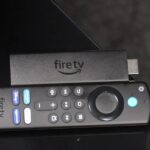
De Amazon Fire Stick behoort tot de populairste apparaten voor IPTV. Aangezien TiviMate niet in de Amazon App Store staat, dien je de app te sideloaden.
Stap 1: Ontwikkelaarsopties Inschakelen
- Open Instellingen op je Fire Stick
- Kies My Fire TV (of Apparaat)
- Druk op Over
- Klik 7 keer op Fire TV Stick tot de melding “Je bent nu een ontwikkelaar” verschijnt
Stap 2: Apps uit Onbekende Bronnen Toestaan
- Keer terug naar My Fire TV
- Open Ontwikkelaarsopties
- Schakel Apps uit onbekende bronnen in
- Schakel ADB debugging in (optioneel maar nuttig)
Stap 3: Downloader App Installeren
- Open de Amazon App Store op je Fire Stick
- Zoek naar “Downloader” (oranje icoon)
- Installeer de Downloader app
- Start Downloader en verleen toegang tot de opslag
Stap 4: TiviMate Downloaden en Installeren
- Start de Downloader app
- Voer de URL in:
https://tivimate.com/download - Druk op Go
- Download het APK-bestand
- Druk op Installeren wanneer daarom wordt gevraagd
- Klik na de installatie op Gereed
- Verwijder het APK-bestand om opslagruimte vrij te maken
Stap 5: TiviMate Companion App (voor Premium)
Wil je TiviMate Premium activeren? Dan is de Companion app noodzakelijk:
- Download TiviMate Companion op je Android telefoon via Google Play
- Schaf een Premium licentie aan in de Companion app
- Maak een account aan met je e-mailadres
- Meld je aan met datzelfde account op TiviMate op je Fire Stick
TiviMate Installeren op Android TV Box
Op Android TV-apparaten zoals Nvidia Shield, Xiaomi Mi Box of generieke Android-boxes verloopt de installatie eenvoudiger.
Via Google Play Store
- Open de Google Play Store op je Android TV
- Zoek naar “TiviMate“
- Selecteer TiviMate IPTV Player
- Druk op Installeren
- Open de app na de installatie
Handmatige Installatie (APK)
Als TiviMate niet beschikbaar is in jouw regio:
- Download de APK via een browser of de Downloader app
- Navigeer naar Instellingen > Beveiliging
- Activeer Onbekende bronnen
- Open het gedownloade APK-bestand
- Installeer de app
Voor de beste Android boxes, raadpleeg onze Top 5 IPTV Boxes voor Nederlandse kijkers.
TiviMate Configureren met je IPTV-abonnement
Na het installeren koppel je TiviMate aan je IPTV-dienst. Er zijn twee methodes: Xtream Codes API en M3U Playlist.
Methode 1: Xtream Codes API (Aanbevolen)
Dit is de betrouwbaarste methode met de meeste functionaliteit.
Wat je nodig hebt van je IPTV-provider:
- Server URL (bijv: http://provider.com:8080)
- Gebruikersnaam
- Wachtwoord
Configuratiestappen:
- Start TiviMate
- Kies Playlist toevoegen
- Selecteer Xtream Codes login
- Vul het volgende in:
- Server adres: De URL van je provider
- Gebruikersnaam: Je IPTV-gebruikersnaam
- Wachtwoord: Je IPTV-wachtwoord
- Druk op Volgende
- Geef je playlist een naam (bijv: “Mijn IPTV”)
- Druk op Gereed
TiviMate laadt vervolgens automatisch alle zenders, categorieën en de EPG.
Methode 2: M3U Playlist URL
Indien je provider geen Xtream Codes ondersteunt:
- Start TiviMate
- Kies Playlist toevoegen
- Selecteer M3U playlist
- Kies URL invoeren
- Plak de M3U-link van je provider
- Druk op Volgende
- Geef de playlist een naam
- Druk op Gereed
Let op: Bij M3U dien je de EPG vaak apart in te stellen (zie het volgende onderdeel).
EPG (Elektronische Programmagids) Instellen
Een goede EPG maakt TiviMate compleet. Je ziet dan welke programma’s op dit moment en later op televisie zijn.
EPG Automatisch (via Xtream Codes)
Bij gebruik van Xtream Codes wordt de EPG gewoonlijk automatisch geladen. Controleer dit als volgt:
- Ga naar Instellingen (tandwiel-icoon)
- Selecteer EPG
- Verifieer of EPG bijwerken is ingeschakeld
- Stel het update-interval in (elke 24 uur volstaat)
EPG Handmatig Toevoegen (voor M3U)
- Vraag je provider om de EPG URL (XMLTV formaat)
- Ga in TiviMate naar Instellingen > EPG
- Selecteer EPG bron toevoegen
- Plak de EPG URL
- Druk op Bijwerken
- Wacht tot de EPG geladen is (dit kan enkele minuten vergen)
EPG Problemen Oplossen
| Probleem | Oplossing |
|---|---|
| EPG toont foutieve tijden | Controleer de tijdzone in de instellingen |
| EPG laadt niet | Verifieer of de URL juist is |
| Zenders zonder EPG | Niet alle zenders beschikken over EPG-data |
| EPG verdwijnt na herstart | Stel automatische update in |
TiviMate Instellingen Optimaliseren
Video Instellingen
Voor de beste beeldkwaliteit:
- Navigeer naar Instellingen > Speler
- Selecteer de videospeler:
- Ingebouwde speler: Functioneert op de meeste apparaten
- ExoPlayer: Beste compatibiliteit
- VLC: Voor lastige streams
- Zet Hardware decodering aan voor betere prestaties
- Bij 4K content, activeer HDR als je televisie dit ondersteunt
Interface Aanpassen
TiviMate biedt ruime aanpassingsmogelijkheden:
- Thema: Kies tussen een licht en donker uiterlijk
- Kanaalnummers: Toon of verberg deze
- Groepsindeling: Orden zenders per categorie
- Lettergrootte: Pas aan voor optimale leesbaarheid
Favorietengroepen Maken
Stel je eigen zenderlijsten samen:
- Ga naar een zender
- Houd OK of Select lang ingedrukt
- Kies Toevoegen aan favorieten
- Selecteer een bestaande groep of maak een nieuwe aan
- Je favorieten verschijnen in een apart menu
TiviMate Premium vs Gratis
Gratis Versie Beperkingen
- Maximaal 1 playlist
- Geen opnamemogelijkheid
- Geen catch-up TV
- Beperkte EPG-weergave
- Geen ouderlijk toezicht
Premium Functies
| Functie | Beschrijving |
|---|---|
| Meerdere playlists | Tot 5 verschillende IPTV-diensten |
| Opnemen | Uitzendingen opnemen naar USB/HDD |
| Catch-up | Gemiste programma’s terugkijken |
| Geavanceerde EPG | Compleet 7-daags overzicht |
| Ouderlijk toezicht | Zenders vergrendelen met PIN |
| Automatische updates | Playlist automatisch vernieuwen |
| Aangepaste groepen | Onbeperkt favorietengroepen |
Premium kost eenmalig ~€20 voor levenslange toegang op maximaal 5 apparaten. Dit is een uitstekende investering voor serieuze IPTV-kijkers.
TiviMate vs Andere IPTV Players
Hoe scoort TiviMate in vergelijking met alternatieven?
| App | Beste Voor | Nadelen |
|---|---|---|
| TiviMate | Android TV, Fire Stick | Niet beschikbaar voor iOS |
| IPTV Smarters Pro | Alle platforms | Minder geavanceerde interface |
| Smart IPTV | Samsung/LG Smart TV | Eenmalige betaling per TV |
| Flix IPTV | Eenvoud | Minder functies |
Bezit je een Samsung TV? Raadpleeg dan onze gids voor de beste IPTV app voor Samsung TV. Voor aanvullende opties, zie onze complete gids voor IPTV apps op Smart TV.
Veelvoorkomende Problemen en Oplossingen
TiviMate Crasht of Bevriest
- Wis de app-cache: Instellingen > Apps > TiviMate > Cache wissen
- Herstart je apparaat
- Controleer of je de meest recente versie gebruikt
- Schakel over naar een andere videospeler in de instellingen
Kanalen Laden Niet
- Controleer je internetverbinding
- Ga na of je IPTV-abonnement nog actief is
- Probeer de playlist opnieuw toe te voegen
- Neem contact op met je IPTV-aanbieder
Audio/Video Niet Synchroon
- Navigeer naar Instellingen > Speler
- Probeer een andere videospeler (ExoPlayer/VLC)
- Pas de Audio vertraging aan
Afstandsbediening Werkt Niet Goed
- Controleer de batterijen
- Navigeer naar Instellingen > Afstandsbediening in TiviMate
- Wijs knoppen opnieuw toe indien nodig
Voor meer hulp bij IPTV storingen, raadpleeg onze uitgebreide troubleshooting gids.
Veelgestelde Vragen
Is TiviMate gratis?
TiviMate biedt een gratis versie met basisfunctionaliteit. Voor uitgebreide functies als opnemen, meerdere playlists en catch-up TV is TiviMate Premium vereist (eenmalige betaling van circa €20 voor levenslang).
Werkt TiviMate op iPhone of iPad?
Nee, TiviMate is uitsluitend beschikbaar voor Android-apparaten en Android TV. Voor iOS kun je gebruikmaken van alternatieven als IPTV Smarters Pro of GSE Smart IPTV.
Kan ik TiviMate op meerdere apparaten gebruiken?
Ja, met TiviMate Premium gebruik je de app op maximaal 5 apparaten met hetzelfde account.
Hoe update ik TiviMate op Fire Stick?
Omdat de app niet via de officiële store is geïnstalleerd, dien je handmatig bij te werken. Download de meest recente APK via de Downloader app en installeer deze over de bestaande versie.
Waarom zie ik geen kanalen na het toevoegen van mijn playlist?
Mogelijke oorzaken zijn een foutieve URL, een verlopen abonnement of serverproblemen bij je provider. Verifieer je inloggegevens en neem contact op met je IPTV-provider als het probleem voortduurt.
Kan ik programma’s opnemen met TiviMate?
Ja, dit is echter uitsluitend mogelijk met TiviMate Premium. Daarnaast heb je een USB-stick of externe harde schijf nodig die op je apparaat is aangesloten.
Conclusie
TiviMate is onbetwist een van de meest uitstekende IPTV-players die beschikbaar zijn voor Android-toestellen. De combinatie van een toegankelijke interface, uitvoerige EPG-ondersteuning en geavanceerde functies maakt het de uitgelezen keuze voor zowel beginnende als ervaren IPTV-gebruikers.
De eenmalige investering in TiviMate Premium is absoluut de moeite waard wanneer je serieus met IPTV aan de slag gaat. Met functies als opnemen, catch-up TV en ondersteuning voor meerdere playlists haal je het optimale uit je IPTV-abonnement, en met het juiste goedkope IPTV profiteer je hier optimaal van.. Ontdek meer op IPTV aanbieder
Nog geen IPTV-abonnement? Begin dan met onze complete installatiegids voor beginners om alles te leren over IPTV en de werking ervan.
Gerelateerde Artikelen
- Wat is IPTV?
- IPTV Smarters Pro Installeren en Configureren
- Hoe Installeer ik IPTV op Amazon Fire Stick?
- De 7 Beste IPTV Apps voor Android
- Beste IPTV Player App voor Firestick
- Complete Gids IPTV Apps voor Smart TV
- IPTV Box Configuratie Stap voor Stap
Dit artikel is puur informatief en wordt aangeboden door iptv4knederland.nl. TiviMate is een IPTV-speler en bevat zelf geen content. Een apart IPTV-abonnement is vereist.