Ga naar de inhoud
XCIPTV Player behoort tot de meest gebruikte IPTV-applicaties voor Android-apparaten dankzij de strakke interface, het snelle zappen en handige mogelijkheden zoals een EPG (programmagids), favorieten, catch-up (mits je dienst dit aanbiedt) en een overzichtelijk ontwerp. Wanneer je zoekt naar informatie over het installeren van XCIPTV Player, wil je doorgaans vooral een ding: direct aan de slag op je Android TV, mediaspeler of Fire TV, zonder gedoe met foutmeldingen, lege kanalenlijsten of haperingen.
Deze handleiding biedt precies dat: installatie-instructies per apparaattype, toelichting op Xtream Codes en M3U, instellingen die daadwerkelijk verschil maken en oplossingen voor de meest voorkomende problemen in Nederland (KPN/Ziggo, wifi, DNS, VPN). In de praktijk blijkt dat de meeste storingen niet in de app zelf zitten, maar in onjuiste inloggegevens, netwerkproblemen of een verkeerd geconfigureerde videospeler.
Wat is XCIPTV Player (en wat heb je nodig)?
XCIPTV Player is een IPTV-speler: de applicatie levert zelf geen kanalen. Je hebt altijd een IPTV-dienst nodig die je voorziet van inloggegevens of een playlist. Wil je eerst goed begrijpen hoe de techniek achter IPTV functioneert, lees dan onze uitleg op Wat is IPTV? zodat je precies weet wat een speler doet en wat je van een aanbieder kunt verwachten.
Benodigdheden (checklist)
- Android-apparaat: Android-telefoon of -tablet, Android TV of Google TV, NVIDIA Shield, of een Android TV-box. Fire TV is eveneens mogelijk via sideloading.
- IPTV-gegevens van je aanbieder, doorgaans in een van deze twee vormen:
- Xtream Codes API: gebruikersnaam, wachtwoord en server-URL (bijvoorbeeld http://voorbeeldserver:8080)
- M3U-URL en EPG-URL
- Stabiele internetverbinding: bij voorkeur bekabeld of via 5 GHz wifi.
XCIPTV Player installeren (per apparaat)
1) Installeren op Android (telefoon of tablet)
- Open de Google Play Store.
- Zoek op “XCIPTV Player”.
- Selecteer de juiste applicatie en tik op Installeren.
- Open de app en ga naar “Inloggen/Account toevoegen” (zie de configuratiestappen verderop).
Tip: verschijnen er meerdere apps met vergelijkbare namen? Controleer beoordelingen en de naam van de ontwikkelaar. Installeer bij voorkeur uitsluitend via de Play Store om onbetrouwbare kopie-apps te vermijden.
2) Installeren op Android TV / Google TV (Sony, Philips, TCL, Chromecast)
- Open de Play Store op je televisie.
- Zoek op XCIPTV.
- Installeer de applicatie en open deze.
- Gebruik je afstandsbediening om de inlogvelden in te vullen (eventueel met de Google TV-app op je telefoon voor sneller typen).
Beschik je over een ouder model waarop XCIPTV niet verschijnt in de Play Store? Dan is je Android TV-versie mogelijk verouderd of niet gecertificeerd. In dat geval biedt een losse Android TV-box of een alternatieve applicatie doorgaans een betere oplossing.. Bekijk ook onze IPTV voor Nederland voor meer informatie
3) Installeren op Amazon Fire TV Stick (sideloading)
XCIPTV is niet altijd standaard beschikbaar in de Amazon Appstore. In dat geval installeer je de app via sideloading:
- Ga naar Instellingen > Mijn Fire TV > Ontwikkelaarsopties.
- Schakel Apps van onbekende bronnen in (en eventueel “ADB-foutopsporing”).
- Installeer de applicatie Downloader vanuit de Amazon Appstore.
- Download het XCIPTV APK-bestand van een betrouwbare bron en installeer het.
Veiligheidsadvies: maak uitsluitend gebruik van vertrouwde downloadbronnen en controleer bij twijfel de authenticiteit. Een onbetrouwbaar APK-bestand is een veelvoorkomende oorzaak van inlogproblemen of crashes. Raadpleeg voor meer opties onze gids over de beste IPTV-player voor Fire Stick.
XCIPTV configureren: Xtream Codes (aanbevolen) of M3U
In de praktijk levert de Xtream API de meest stabiele en overzichtelijke ervaring op binnen XCIPTV, omdat VOD, series en de EPG doorgaans netter worden ingeladen. M3U functioneert eveneens, maar kan afhankelijk van de aanbieder minder gebruiksvriendelijk werken.
Optie A: Inloggen met Xtream Codes API (meest gebruikt)
- Open XCIPTV en selecteer Add User / Add Profile.
- Kies Xtream Codes API.
- Vul de volgende gegevens in:
- Any Name: een herkenbare naam (bijvoorbeeld “Woonkamer”).
- Username: neem exact over (let op hoofdletters).
- Password: neem exact over.
- Server URL: inclusief http/https en het poortnummer indien van toepassing (bijvoorbeeld http://serveradres:8080).
Druk op Login en wacht tot de content is geladen. Bij de eerste keer kan dit 1 tot 3 minuten in beslag nemen, met name bij omvangrijke kanalenlijsten. Meer informatie over het correct invoeren van je gegevens vind je in onze handleiding IPTV activeren.
Optie B: Inloggen met M3U en EPG-URL
- Selecteer bij het toevoegen van een profiel de optie M3U URL.
- Plak de M3U-link (deze is doorgaans lang en bevat gebruikersnaam en wachtwoord).
- Voeg vervolgens de EPG-URL toe wanneer je aanbieder deze verstrekt.
- Laat de kanalenlijst volledig inladen en controleer of de programmagids zichtbaar is.
Veelgemaakte fout: een extra spatie bij het plakken van de URL of het weglaten van “http://”. Dit resulteert vaak in de melding “Login failed” of een volledig lege kanalenlijst.
Belangrijkste functies (en hoe je ze optimaal instelt)
EPG (programmagids) die daadwerkelijk klopt
- Controleer of je profiel een EPG-bron bevat (bij Xtream Codes gebeurt dit doorgaans automatisch).
- Staat de tijd 1 tot 2 uur verkeerd? Stel de tijdzone correct in op je apparaat (Nederland: CET/CEST) en herstart XCIPTV.
- Laat de EPG eenmaal volledig laden via een stabiele verbinding (bij voorkeur bekabeld).
Videospeler selecteren: interne speler versus externe speler
XCIPTV functioneert doorgaans prima met de ingebouwde speler, maar bij haperingen of een ontbrekend beeld kan een externe speler uitkomst bieden:
- Interne speler: snel, eenvoudig en in de meeste gevallen toereikend.
- Externe speler (bijvoorbeeld VLC of MX Player): nuttig bij ongebruikelijke codecs, audio zonder beeld of problemen met ondertiteling.
Schakel in de instellingen indien nodig tussen hardware-decodering en software-decodering. Op bepaalde Android TV-boxes lost dit een zwart scherm direct op.
Favorieten en efficienter zappen
- Stel een Favorieten-lijst samen met je vaste zenders; dat bespaart het scrollen door honderden kanalen.
- Schakel “Channel preview” uit wanneer de interface traag aanvoelt.
- Gebruik de functie “Recent” om snel terug te keren naar je laatst bekeken zender(s).
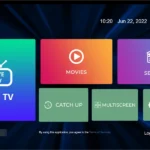
Multi-screen (meerdere streams gelijktijdig)
Multi-screen is bijzonder handig bij sportgebeurtenissen, maar stelt hogere eisen aan zowel je internetverbinding als je abonnement. Wanneer je dienst slechts een enkele verbinding toestaat, ontstaan er conflicten. Verifieer daarom altijd hoeveel gelijktijdige streams je pakket ondersteunt.
Veelvoorkomende problemen (en oplossingen die daadwerkelijk werken)
1) Buffering en haperingen (met name in de avonduren)
Buffering is doorgaans het resultaat van een combinatie van netwerkbeperkingen, apparaatprestaties en serverbelasting. De volgende stappen bieden verlichting:
- Test bekabeld: sluit je Android TV-box of mediaspeler aan via ethernet. Dit levert veruit de snelste verbetering op.
- Gebruik 5 GHz wifi (niet 2,4 GHz) en plaats je router dichterbij het apparaat.
- Verlaag de kwaliteit bij VOD (wanneer die optie beschikbaar is) of selecteer een minder zware stream.
- Wijzig het streamtype (indien de app of portal dit aanbiedt): HLS is doorgaans stabieler, terwijl MPEG-TS sneller kan zappen.
- Herstart je modem en router (Ziggo of KPN) en schakel QoS of traffic shaping uit wanneer dat problemen veroorzaakt.
Voor een volledige checklist met meetpunten en een gestructureerde netwerkaanpak raadpleeg je onze gids IPTV-buffering definitief oplossen.
2) “Login failed” of geen kanalen na het inloggen
- Controleer de server-URL: staat er http of https? Klopt het poortnummer (bijvoorbeeld :8080)?
- Geen spaties voor of achter gebruikersnaam, wachtwoord of URL.
- Account nog actief? Sommige aanbieders blokkeren na meerdere mislukte pogingen tijdelijk de toegang.
- Test met een andere app om vast te stellen of het probleem bij XCIPTV of bij je gegevens ligt. Wanneer een Xtream-login ook in een andere applicatie niet functioneert, is het een probleem van de aanbieder of je inloggegevens.
3) EPG laadt niet of blijft leeg
- Forceer een EPG-verversing in de app-instellingen.
- Controleer de datum en tijd op je apparaat (automatische synchronisatie via het netwerk is het meest betrouwbaar).
- Gebruik je M3U? Vraag je aanbieder om een aparte EPG-URL; zonder EPG-bron blijft de programmagids leeg.
- Is de EPG bijzonder omvangrijk? Laat deze eerst volledig downloaden op een stabiele verbinding voordat je de gids opent.
4) Zwart beeld met wel geluid (of andersom)
- Schakel tussen hardware- en software-decodering.
- Probeer een externe speler (VLC of MX Player).
- Werk de Android WebView en firmware van je mediaspeler bij; codec-ondersteuning hangt soms samen met systeemupdates.
5) Functioneert het op je telefoon wel, maar op de televisie niet?
Dit wijst vaak op een mediaspeler met onvoldoende verwerkingskracht of een instabiele wifi-verbinding. Een apparaat met weinig opslag en werkgeheugen kan de EPG en VOD-lijsten trager laden en sneller vastlopen. Overweeg in dat geval een krachtiger Android TV-apparaat of optimaliseer je netwerkinstellingen.
Praktische tips voor Nederland: KPN/Ziggo, DNS en VPN
- DNS wijzigen kan helpen bij domeinproblemen: probeer bijvoorbeeld 1.1.1.1 of 8.8.8.8 op je router of apparaat.
- VPN is geen vereiste, maar kan nuttig zijn bij routeringsproblemen of wanneer je provider bepaalde verbindingen beperkt. Selecteer een VPN met stabiele servers in Nederland of de EU en lage latency.
- Wifi-kanaal: in appartementencomplexen is wifi doorgaans drukbezet. Gebruik een wifi-analyzer en selecteer een rustiger kanaal.
In de praktijk lost het overgrote deel van de “XCIPTV werkt niet”-meldingen zich op door (1) de URL en het poortnummer te corrigeren en (2) over te stappen naar een bekabelde verbinding of 5 GHz wifi.
Is XCIPTV Player gratis, en hoe zit het met legaliteit?
XCIPTV Player is een applicatie (speler) die gratis beschikbaar kan zijn, maar de content is afkomstig van je IPTV-dienst. De legaliteit hangt volledig af van de rechten en licenties waarover de aanbieder beschikt. Kies daarom bewust voor een betrouwbare partij en wees kritisch bij aanbiedingen die te voordelig lijken om realistisch te zijn.
Let bij het kiezen van een dienst vooral op transparantie, stabiliteit, bereikbare ondersteuning en duidelijke voorwaarden, zodat je niet achteraf vastloopt met onbetrouwbare streams of onduidelijke herkomst van de content.
Welke IPTV-gegevens heb je nodig (en waar vind je deze)?
Je ontvangt je inloggegevens altijd van je IPTV-aanbieder, doorgaans via e-mail of een klantportaal. Ben je nog bezig met vergelijken of wil je direct een stabiel pakket dat aansluit bij jouw kijkgedrag (sport, films, of hogere resoluties)? Bekijk dan ons overzicht van het beste IPTV-abonnement in Nederland zodat je sneller een geschikte keuze maakt.
Door vooraf het juiste abonnement te selecteren op basis van het gewenste aantal streams en je kijkvoorkeuren, bespaar je veel uitproberen in XCIPTV.
Snelle checklist: zo weet je dat XCIPTV correct is geconfigureerd
- Kanalen laden binnen enkele minuten (geen lege lijst).
- De EPG toont programma’s op de juiste tijden (tijdzone is correct ingesteld).
- Minimaal een zender speelt zonder haperingen op een bekabelde verbinding of 5 GHz wifi.
- VOD en series openen zonder vastlopers.
- De afstandsbediening werkt logisch (OK = afspelen, Back = menu).
Wanneer is een alternatieve app een betere keuze?
XCIPTV presteert uitstekend op Android, maar is niet in alle situaties de optimale oplossing:
- Kijk je op iOS of Apple TV, dan is XCIPTV daar niet beschikbaar.
- Zoek je een bijzonder eenvoudige interface (bijvoorbeeld voor minder ervaren gebruikers), dan kan een minimalistische applicatie geschikter zijn.
- Beschik je over een zeer beperkt apparaat waarop de app zwaar aanvoelt, dan biedt een lichtere speler mogelijk een betere ervaring.
Wanneer je verschillende opties wilt vergelijken, kies dan vooral op basis van stabiliteit, EPG-kwaliteit en beschikbare ondersteuning, niet uitsluitend op basis van het uiterlijk van de interface. Raadpleeg onze gids voor de beste IPTV-apps voor Android voor een uitgebreide vergelijking.
Conclusie: binnen tien minuten optimaal kijken met XCIPTV
XCIPTV Player is een sterke keuze voor IPTV op Android TV, mediaspelers en Fire TV, op voorwaarde dat je de juiste inlogmethode hanteert (bij voorkeur Xtream Codes), je netwerk op orde is (liefst bekabeld of via 5 GHz) en je decoder-instellingen correct zijn geconfigureerd. Loop je tegen problemen aan, begin dan met de basis: URL en poortnummer controleren, de tijdzone correct instellen en testen via een bekabelde internetverbinding.
Op iptv4knederland.nl ondersteunen we dagelijks gebruikers met praktische installatie-instructies en keuzes die aansluiten bij de Nederlandse situatie — van app-configuratie tot het selecteren van een pakket met voldoende streams en de gewenste beeldkwaliteit.