Ga naar de inhoud
IPTV Smarters Pro behoort tot de meest gewaardeerde IPTV-applicaties wereldwijd en telt dagelijks miljoenen actieve gebruikers. Ongeacht of je voor het eerst kennismaakt met IPTV of al ruime ervaring hebt, deze gedetailleerde handleiding begeleidt je bij het correct opzetten en instellen van IPTV Smarters Pro op ieder apparaat. Van Android tot Fire TV Stick, van Smart TV tot iPhone – alle stappen worden uitvoerig besproken.
Ben je nog niet bekend met IPTV? Raadpleeg dan eerst onze gids Wat is IPTV? voor een grondige introductie.. Ontdek meer op IPTV pakket
Wat is IPTV Smarters Pro?
IPTV Smarters Pro is een veelzijdige mediaspeler-app die je in staat stelt IPTV-streams te ontvangen op nagenoeg elk apparaat. De applicatie vormt de verbinding tussen jouw IPTV-abonnement en je beeldscherm, met een overzichtelijke interface voor het bekijken van live televisie, films en series.
De app biedt twee manieren om met je IPTV-dienst te verbinden:
- Xtream Codes API: Aanmelden met gebruikersnaam, wachtwoord en server-URL
- M3U Playlist: Een rechtstreekse link naar je zenderlijst
Beide opties worden door vrijwel alle IPTV-aanbieders in Nederland ondersteund.
Waarom IPTV Smarters Pro?
| Kenmerk | IPTV Smarters Pro | Andere Apps |
|---|---|---|
| Gebruiksgemak | ⭐⭐⭐⭐⭐ Uiterst toegankelijk | ⭐⭐⭐ Gemiddeld |
| Platform-ondersteuning | Android, iOS, Fire TV, Smart TV, Windows | Veelal beperkt |
| EPG-ondersteuning | ✅ Compleet | Wisselend |
| Prijs | Kosteloos (met optionele upgrade) | Meestal betaald |
| Multi-scherm | ✅ Beschikbaar | Soms |
Functies en Voordelen van IPTV Smarters Pro
Belangrijkste Functies
- Live TV: Toegang tot duizenden live zenders uit de hele wereld
- Video on Demand (VOD): Uitgebreide collectie van films en series
- Series: Speciaal onderdeel voor TV-series met seizoenen en episodes
- Catch-up TV: Terugkijken van eerder uitgezonden programma’s (afhankelijk van je provider)
- EPG (Elektronische Programmagids): Overzicht van het huidige en komende programma-aanbod
- Favorieten: Bewaar je favoriete zenders voor directe toegang
- Ouderlijk toezicht: Vergrendel ongeschikt materiaal met een pincode
- Multi-scherm: Dezelfde inloggegevens op meerdere toestellen gebruiken
- Externe speler: Koppeling met VLC, MX Player en overige mediaspelers
Voordelen
- ✅ Kosteloos te downloaden en gebruiken
- ✅ Gebruiksvriendelijke bediening
- ✅ Frequente updates en optimalisaties
- ✅ Compatibel met vrijwel alle apparaten
- ✅ Meertalige ondersteuning inclusief Nederlands
- ✅ Bescheiden systeemvereisten
Systeemvereisten
Controleer voordat je de installatie start of je apparaat aan de minimale specificaties voldoet:
| Platform | Minimale Versie | Aanbevolen | Opslagruimte |
|---|---|---|---|
| Android | Android 5.0 (Lollipop) | Android 8.0+ | 50 MB vrij |
| Fire TV Stick | Fire OS 5 | Fire TV Stick 4K | 50 MB vrij |
| iOS | iOS 12.0 | iOS 15.0+ | 100 MB vrij |
| Windows | Windows 7 | Windows 10/11 | 100 MB vrij |
| Smart TV | Varieert per merk | 2018 of recenter | 50 MB vrij |
Internetsnelheid
Een stabiele internetaansluiting is essentieel voor een soepele streamingervaring:
- SD-kwaliteit: Minimaal 5 Mbit/s
- HD-kwaliteit: Minimaal 10-15 Mbit/s
- Full HD: Minimaal 15-25 Mbit/s
- 4K-kwaliteit: Minimaal 25-50 Mbit/s
Verifieer je internetsnelheid via Speedtest.net alvorens je van start gaat.
IPTV Smarters Pro Installeren op Android
Op Android-toestellen (telefoons, tablets, Android TV-boxes) verloopt de installatie het soepelst.
Methode 1: Via Google Play Store (Aanbevolen)
- Open de Google Play Store op je Android-toestel
- Typ “IPTV Smarters Pro” in het zoekveld
- Kies de officiële app (uitgever: WHMCS SMARTERS)
- Druk op “Installeren” en wacht tot het downloaden gereed is
- Druk op “Openen” om de applicatie op te starten
Methode 2: Via APK (Sideloading)
Indien de app niet beschikbaar is in jouw land:
- Activeer “Onbekende bronnen”:
- Navigeer naar Instellingen → Beveiliging
- Zet “Onbekende bronnen” of “Installatie vanuit onbekende bronnen” aan
- Download het APK-bestand van de officiële website
- Open het gedownloade bestand en druk op “Installeren”
- Wacht tot het installatieproces is afgerond
- Start de app
IPTV Smarters Pro Installeren op Fire TV Stick
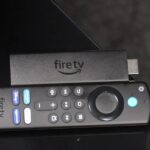
De Fire TV Stick is een van de meest gebruikte apparaten voor IPTV-gebruik. Hieronder vind je twee methodes om IPTV Smarters Pro te installeren. Raadpleeg ook onze beste IPTV apps voor Firestick voor aanvullende aanbevelingen.
Methode 1: Via Amazon App Store
- Ga naar het startscherm van je Fire TV Stick
- Klik op het zoekicoon (vergrootglas)
- Typ “IPTV Smarters” via de afstandsbediening of met spraakbesturing
- Selecteer “IPTV Smarters Pro” in de zoekresultaten
- Klik op “Downloaden” of “Get”
- Wacht tot de installatie is afgerond
- Klik op “Openen” om de app te starten
Methode 2: Via Downloader App (Sideloading)
Wanneer de app niet in de Amazon Store beschikbaar is:
Stap 1: Bereid je Fire TV Stick voor
- Ga naar Instellingen (tandwiel-icoon)
- Kies “Mijn Fire TV”
- Kies “Ontwikkelaarsopties”
- Schakel “Apps van onbekende bronnen” in
- Bevestig met “Inschakelen”
Stap 2: Installeer de Downloader App
- Open de Amazon App Store
- Zoek op “Downloader”
- Installeer de oranje Downloader-applicatie
Stap 3: Download IPTV Smarters Pro
- Start de Downloader app
- Vul in het URL-veld de download-URL in voor het IPTV Smarters Pro APK-bestand
- Druk op “Go”
- Wacht tot de download voltooid is
- Druk op “Installeren”
- Klik na de installatie op “Gereed”
- Verwijder het APK-bestand om opslagruimte vrij te maken
IPTV Smarters Pro Installeren op Smart TV
De beschikbaarheid en het installatieproces verschilt per Smart TV-fabrikant. Raadpleeg eveneens onze uitgebreide gids voor IPTV apps op Smart TV.
Samsung Smart TV (Tizen)
Belangrijk: IPTV Smarters Pro is niet officiël beschikbaar voor Samsung Tizen TV’s. Alternatieven:
- Sluit een Fire TV Stick of Android TV Box aan
- Installeer Smart IPTV (te vinden in de Samsung Store)
- Gebruik IPTV Smarters via schermspiegeling vanaf je smartphone
LG Smart TV (WebOS)
Belangrijk: Op LG WebOS is de app evenmin rechtstreeks beschikbaar. Alternatieven:
- Gebruik een externe streaming-stick
- Installeer Smart IPTV vanuit de LG Content Store
Android TV (Sony, Philips, TCL, etc.)
Op Android TV’s is de installatie eenvoudig:
- Open de Google Play Store op je televisie
- Zoek naar “IPTV Smarters Pro”
- Selecteer de app en druk op “Installeren”
- Open de app zodra de installatie klaar is
IPTV Smarters Pro Installeren op iOS (iPhone/iPad)
De iOS-uitvoering van IPTV Smarters is verkrijgbaar in de App Store, maar mogelijk onder een afwijkende benaming.
Installatiestappen
- Open de App Store op je iPhone of iPad
- Zoek naar “IPTV Smarters Player” of “Smarters Player Lite”
- Druk op “Downloaden” (gratis)
- Bevestig met Face ID, Touch ID of je Apple ID-wachtwoord
- Wacht totdat de download en installatie zijn voltooid
- Start de app vanaf je beginscherm
Belangrijke Opmerkingen voor iOS
- De iOS-uitvoering staat mogelijk vermeld als “Smarters Player Lite” in plaats van “IPTV Smarters Pro”
- Bepaalde functionaliteiten kunnen beperkter zijn in vergelijking met de Android-versie
- AirPlay wordt ondersteund voor het streamen naar Apple TV
IPTV Smarters Pro Installeren op Windows PC
Windows-gebruikers hebben diverse mogelijkheden. Raadpleeg tevens onze gids over beste IPTV software voor Windows PC.
Methode 1: Windows Store
- Open de Microsoft Store
- Zoek op “IPTV Smarters Pro”
- Klik op “Downloaden” of “Installeren”
- Wacht tot het installatieproces gereed is
- Open de applicatie
Methode 2: Android Emulator
- Download en installeer BlueStacks of NoxPlayer
- Open de emulator en meld je aan met je Google-account
- Open de Play Store binnen de emulator
- Zoek en installeer IPTV Smarters Pro
IPTV Smarters Pro Configureren
Nu de app geïnstalleerd is, kun je deze koppelen aan je IPTV-abonnement. Heb je nog geen abonnement? Bekijk onze gids over het beste IPTV abonnement in Nederland.
Eerste Keer Opstarten
Bij de eerste keer openen verschijnt een welkomstscherm waar je een gebruikersprofiel kunt aanmaken.
Methode 1: Inloggen via Xtream Codes API (Aanbevolen)
Dit is de gangbaarste en meest toegankelijke methode:
- Selecteer “Add User” of “Gebruiker Toevoegen”
- Kies “Login with Xtream Codes API”
- Voer de gegevens in:
- Any Name: Een profielnaam naar keuze (bijv. “Mijn IPTV”)
- Username: De gebruikersnaam van je IPTV-provider
- Password: Het bijbehorende wachtwoord van je provider
- URL: De server-URL (bijv. http://server.iptv.com:port)
- Druk op “Add User”
- Wacht tot de app verbinding maakt en de zenderlijst inlaadt
Waar vind je je inloggegevens?
Je IPTV-provider verstrekt deze gegevens doorgaans via:
- E-mail na aanschaf
- WhatsApp of Telegram bericht
- Klantenpaneel op hun website
Methode 2: Inloggen via M3U Playlist
Indien je provider geen Xtream Codes aanbiedt:
- Selecteer “Add User”
- Kies “Load Your Playlist or File/URL”
- Selecteer “M3U URL”
- Voer de gegevens in:
- Any Name: Een profielnaam naar keuze
- URL: De volledige M3U playlist URL
- Druk op “Add User”
Na Succesvolle Configuratie
Na het aanmelden krijg je het hoofdmenu te zien met:
- Live TV: Alle beschikbare live zenders
- Movies: Filmbibliotheek (VOD)
- Series: TV-series met episodes
- Catch Up: Gemiste uitzendingen (indien beschikbaar)
- Account Info: Gegevens van je abonnement
- Settings: App-instellingen
EPG (Elektronische Programmagids) Instellen
De EPG geeft inzicht in het huidige en aankomende programma-aanbod, vergelijkbaar met een klassieke TV-gids.
EPG Inschakelen
- Navigeer naar Settings (Instellingen) in de app
- Kies “EPG” of “TV Guide”
- Activeer “Show EPG”
- Druk op “Update EPG” of “Refresh EPG”
- Wacht tot de EPG-data is geladen (dit kan enkele minuten in beslag nemen)
EPG Handmatig Toevoegen
Wanneer de EPG niet automatisch functioneert:
- Vraag je IPTV-provider om de EPG URL
- Navigeer naar Settings → EPG
- Selecteer “External EPG” of “Add EPG Source”
- Typ de EPG URL in
- Druk op “Update”
EPG Weergave Aanpassen
Binnen de EPG-instellingen kun je doorgaans het volgende aanpassen:
- Het aantal dagen dat vooruit wordt getoond
- Tijdzone-correctie
- Het update-interval van de EPG
- Presentatiestijl (raster of lijst)
Favorieten Beheren
Met de favorietenfunctie vind je je meest bekeken zenders in een handomdraai terug.
Kanaal Toevoegen aan Favorieten
- Open het onderdeel Live TV
- Zoek de zender die je wilt opslaan
- Houd de zender ingedrukt (of gebruik de menuknop)
- Kies “Add to Favorites” of het hart-icoon
- De zender is nu toegevoegd aan je favorietenlijst
Favorieten Bekijken
- Ga naar Live TV
- Zoek de categorie “Favorites” of “Favorieten”
- Al je opgeslagen zenders vind je hier terug
Kanaal Verwijderen uit Favorieten
- Open je Favorieten
- Houd de betreffende zender ingedrukt
- Selecteer “Remove from Favorites”
Veelvoorkomende Problemen Oplossen
Hieronder vind je oplossingen voor de meest gangbare problemen. Raadpleeg daarnaast onze uitgebreide gids voor IPTV storingen oplossen.
Probleem 1: “Unable to Connect” of “Kan geen verbinding maken”
Mogelijke oorzaken en oplossingen:
- Controleer je internetverbinding: Test met een browser of andere applicaties
- Controleer je inloggegevens: Zijn de gebruikersnaam, het wachtwoord en de URL correct ingevoerd?
- Controleer de server-URL: Deze moet beginnen met http:// of https:// en eindigen met een poortnummer
- Server niet bereikbaar: Neem contact op met je IPTV-provider
- Abonnement afgelopen: Verifieer de status van je account
Probleem 2: Buffering of Stotteren
Oplossingen:
- Controleer je internetsnelheid (minimaal 15 Mbit/s voor HD-kwaliteit)
- Sluit andere applicaties en apparaten die bandbreedte verbruiken
- Schakel over naar een bekabelde verbinding in plaats van WiFi
- Verlaag de streamingkwaliteit via de app-instellingen
- Probeer een andere server wanneer je provider meerdere servers aanbiedt
- Gebruik een VPN als je internetprovider het verkeer beperkt
Probleem 3: Geen Kanalen Zichtbaar
Oplossingen:
- Vernieuw de zenderlijst: Settings → Refresh/Update Playlist
- Wis de app-cache: Instellingen → Apps → IPTV Smarters → Cache wissen
- Installeer de app opnieuw
- Controleer je abonnement bij je provider
Probleem 4: EPG Werkt Niet
Oplossingen:
- Verifieer of de EPG is ingeschakeld in Settings
- Ververs de EPG handmatig: Settings → EPG → Update
- Vraag je provider om de juiste EPG URL
- Wacht 24 uur – soms heeft de EPG tijd nodig om te synchroniseren
Probleem 5: App Crasht of Loopt Vast
Oplossingen:
- Update de app naar de meest recente versie
- Wis de cache en opgeslagen gegevens van de app
- Herstart je apparaat
- Installeer de app opnieuw
- Ga na of je apparaat over voldoende vrije opslagruimte beschikt
Tips en Tricks voor Optimaal Gebruik
Tip 1: Externe Speler Gebruiken
Voor betere prestaties kun je een externe mediaspeler instellen:
- Navigeer naar Settings → Player
- Selecteer “External Player”
- Kies VLC of MX Player
Tip 2: Automatische Updates Inschakelen
Zorg ervoor dat je steeds over de nieuwste versie beschikt:
- Open de Play Store of App Store
- Activeer automatische updates voor IPTV Smarters Pro
Tip 3: Meerdere Profielen Gebruiken
Het is mogelijk om meerdere IPTV-accounts toe te voegen:
- Ga naar het startscherm
- Klik op “Add User”
- Voeg een extra account toe
- Wissel tussen accounts vanuit het startscherm
Tip 4: Kanalen Organiseren
- Gebruik de zoekfunctie om zenders snel op te zoeken
- Sorteer zenders op categorie (Sport, Nieuws, Entertainment, enz.)
- Voeg je meest bekeken zenders toe aan Favorieten
Tip 5: Ouderlijk Toezicht Instellen
Om content voor volwassenen te blokkeren:
- Navigeer naar Settings → Parental Control
- Stel een pincode in
- Kies welke categorieën geblokkeerd dienen te worden
Veelgestelde Vragen (FAQ)
Is IPTV Smarters Pro gratis?
Ja, de app is kosteloos te downloaden en gebruiken. Er bestaat ook een premiumuitvoering met aanvullende functies, maar de gratis versie biedt voor de meeste gebruikers ruim voldoende.
Is IPTV Smarters Pro legaal?
De applicatie zelf is volledig legaal – het betreft louter een mediaspeler. De juridische status wordt bepaald door de IPTV-dienst die je eraan koppelt. Maak daarom altijd gebruik van een betrouwbare IPTV-aanbieder.
Kan ik IPTV Smarters Pro op meerdere apparaten gebruiken?
Ja, de app kan op diverse apparaten worden geïnstalleerd. Of je gelijktijdig kunt streamen is afhankelijk van je IPTV-abonnement (het aantal toegestane gelijktijdige verbindingen).
Waarom zie ik geen kanalen na het inloggen?
Mogelijke oorzaken zijn: foutieve inloggegevens, een verlopen abonnement, problemen met de server, of een ontoereikende internetverbinding. Controleer je gegevens en neem zo nodig contact op met je provider.
Hoe update ik IPTV Smarters Pro?
Via de Play Store, App Store of Amazon Store wordt de app automatisch of handmatig bijgewerkt. Bij sideloaded versies dien je het nieuwe APK-bestand handmatig te downloaden en installeren.
Kan ik opnemen met IPTV Smarters Pro?
De standaardapp beschikt niet over een ingebouwde opnamefunctie. Voor het opnemen van uitzendingen kun je externe software gebruiken of kiezen voor een alternatieve app zoals TiviMate die deze functie wel biedt.
Wat is het verschil tussen Xtream Codes en M3U?
Xtream Codes API: Aanmelden met gebruikersnaam, wachtwoord en server-URL. Biedt doorgaans extra functionaliteiten zoals catch-up en EPG. M3U: Een directe playlist-URL. Eenvoudiger in gebruik, maar met minder mogelijkheden.
Werkt IPTV Smarters Pro met een VPN?
Ja, de app functioneert probleemloos in combinatie met VPN-diensten. Een VPN kan met name helpen wanneer bufferingproblemen worden veroorzaakt door bandbreedtebeperking van je internetprovider.
Conclusie
IPTV Smarters Pro is een uitstekende optie voor iedereen die zoekt naar een betrouwbare en eenvoudig te bedienen IPTV-app. Op iptv4knederland.nl raden we deze app regelmatig aan vanwege het gebruiksgemak. De installatie verloopt vlot op nagenoeg elk apparaat, en het instellen met je IPTV-abonnement vergt slechts enkele minuten.
Met de adviezen en trucs uit deze handleiding van iptv4knederland.nl haal je het maximale uit je IPTV-beleving. Loop je tegen problemen aan, raadpleeg dan het onderdeel probleemoplossing of neem contact op met je IPTV-provider.
Op zoek naar een betrouwbaar IPTV-abonnement? Bekijk onze vergelijking van Nederlandse IPTV-aanbieders om een weloverwogen keuze te maken.